Jumat, 29 April 2011

NILAI-NILAI KEHIDUPAN

A.    Pengertian
Selama hidupnya seseorang manusia berusaha mencari “sesuatu” yang dianggapnya berharga dan bermanfaat bagi kehidupannya. “Sesuatu” yang dicari oleh manusia itu kemudian disebut dengan “nilai”.
B.     Kategori dan Aspek Nilai
Ketika seseorang memilih nilai kehidupannya, ada tiga kategori nilai yang harus ia tunjukkan, yang menyatakan bahwa ia mengadopsi suatu nilai, yaitu : memilih, menghargai/menjunjung, dan bertindak. Ketiga kategori ini bisa dikembangkan menjadi 7 aspek nilai, yaitu sebagai berikut:
1.      Memilih dengan bebas.
2.      Memilih dengan bebas dari berbagai alternatif.
3.      Memilih dengan bebas dari berbagai alternatif dengan mempertimbangkan akibat dari masing-masing alternatif.
4.      Setelah memilih suatu nilai, seseorang harus menghargai dan merasa senang dengan pilihannya itu.
5.      Setelah memilih suatu nilai, seseorang hendaknya bersedia mengakui, menjunjung tinggi, dan menegaskan pilihannya itu di muka umum.
6.      Setelah memilih suatu nilai, seseorang seharusnya bertindak dan berprilaku sesuai dengan pilihan nilainya itu.
7.      Seseorang yang memilih suatu nilai kehidupan akan berulang-ulang bertindak sesuai dengan pilihannya itu sehingga akhirnya menjadi pola hidupnya.
C.    Beberapa Contoh Nilai-nilai kehidupan
Beberapa contoh nilai kehidupan itu antara lain adalah sebagai berikut :    1. Nilai kekuasaan, 2. Nilai cinta atau kasih sayang, 3. Nilai keindahan, 4. Nilai keadaan fisik, 5. Nilai kesehatan, 6. Nilai keterampilan, 7. Nilai rasa sejahtera dan aman, 8. Nilai pengetahuan, 9. Nilai moral, 10. Nilai keagamaan/kepercayaan, 11. Nilai keadilan, 12. Nilai altruisme, 13. Nilai pengakuan/penghargaan, 14. Nilai kesenangan, 15. Nilai kebijaksaan, 16. Nilai kejujuran, 17. Nilai prestasi, 18. Nilai kemandirian/otonomi, 19. Nilai kekayaan, 20. Nilai kesetiaan.

Sabtu, 23 April 2011

Cara NgeHack Facebook dan Email (200% WORK)

Oke saya akan mengajarkan bagaimana cara Hack Yahoo password, Hack Facebook password, hack Hotmail password, Hack Yahoo password, hack Gmail, hack Comcast, hack Verizon, hack Lycos, hack MSN
Tapi kali ini kita akan coba Jebol Password Facebook dan email seseorang yaitu dengan mengutus Keyloger , tapi sebelumnya saya menulis artikel ini bukan bermaksud mengajarkan anda untuk menjebol Password orang lain, Saya hanya bertujuan berbagi ilmu supaya kita berhati-hati dalam membuat Password dan melindungi Account anda

Bagaimana tekhnik Mengutus atau Mengirim Keyloger Ke Komputer Korban
Bagaimana Hack Password  menggunakan keylogger dan Cara mengirimnya?
  1. Pertama-tama Download keylogger : Emissary Keylogger
    Dibutuhkan screenshot dari komputer korban dan mengirimnya ke gmail Anda bersama dengan log.
  2. Pastikan bahwa Anda memiliki Microsoft Net Framework. Terinstal pada Windows Anda. Anda dapat mendownloadnya dari www.microsoft.com/net/. Selain itu tidak akan bekerja.
  3. Ekstrak file menggunakan winrar atau zip lain / program unzip.
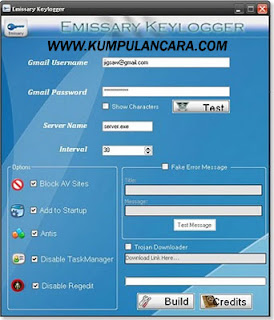
  4. Buka "Emissary.exe" Gambar nya  seperti ini:
  5. Sekarang, masukkan username dan password Gmail Anda di bidang masing-masing (Anda dapat membuat account gmail dan Anda akan menggunakan hanya untuk keylogging).
    Masukkan alamat email di mana Anda ingin menerima password facebook. Pilih nama untuk file server.exe. Anda dapat mengatur penghitung waktu yang Anda inginkan. Timer ini mengendalikan interval waktu antara dua log email.
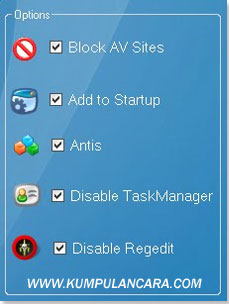
  6. Pada bagian ( Pilihan )
    • Blok AV Situs: VirusScanning Blok Situs-situs Web pada komputer korban
    • Tambahkan ke Startup: Menambahkan untuk Startup melalui Registry
    • Anti: Anubis, BitDefender, Kaspersky, KeyScrambler, Malwarebytes, NOD32, Norman, OllyDbg, Outpost, Wireshark
    • Disable TaskManager: TaskManager Nonaktifkan korban pada PC
    • Nonaktifkan Regedit: Nonaktifkan Regedit pada PC korban
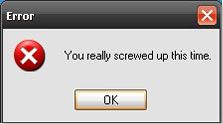
  7. Centang "Trojan Downloader" untuk Downloade dan Jalankan sebuah trojan pada PC korban. Anda juga dapat membuat pesan error palsu dan menakut-nakuti korban Anda, seperti:


  8. Setelah Anda selesai, klik pada "Build" dan Anda akan mendapatkan keylogger file server dibuat dalam direktori saat ini.
  9. Sekarang, untuk hack facebook password, Anda harus mengirim file ke server korban dan membuatnya menginstalnya pada komputer. Anda dapat menggunakan "Binder" , crypter atau Fake Hacking Software untuk mengikat server file ini dengan mengatakan apapun. Mp3 file sehingga setiap kali korban menjalankan file mp3, server secara otomatis terinstal di komputer tanpa pengetahuannya.
  10. Sekarang karena ini adalah file server.exe Anda tidak dapat mengirim melalui email. Hampir semua domain email memiliki kebijakan keamanan yang tidak memungkinkan pengiriman file exe.. Jadi untuk melakukan ini Anda perlu memampatkan file dengan WinRar atau meng-upload ke Free File Storage Domain, seperti Mediafire, Speedyshare, Ziddu.com, dll
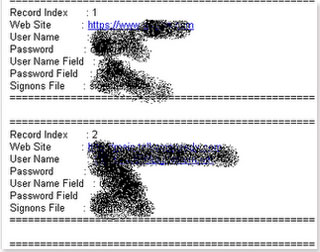
  11. Setelah korban menjalankan file keylogger dikirim pada komputer, alat tersebut mencari untuk semua  password dan mengirimkan email yang berisi semua user-id dan password, seperti:


Sekarang Anda memiliki semua password email korban dalam kotak masuk Anda dan sekarang Anda bisa hack facebook account korban dengan mudah. Saya pribadi telah uji keylogger ini dan menemukannya bekerja 100%. Nikmati Hacking.
Agar Keyloger tidak terdeteksi sebagai Virus Oleh Komputer korban Silahkan dibungkus dengan BINDER baca disini Cara Sembunyikan Keyloger dengan BINDER
Softwarenya disini :


Selamat Mencoba & Good Luck

Cara Hack Chip Zynga Poker

Hack Chip Zynga Poker
Lagi-lagi Hack, Bagi teman-teman yang selama ini belum berhasil Hack Chip Poker Zynga semoga kali ini terbantu dan kita akan menggunakan Software Zynga Poker Chip Duplikator dan jangan Khawatir Softwarenya Gratis koq, baiklah mari kita mulai.
Hack Chip Zynga Poker

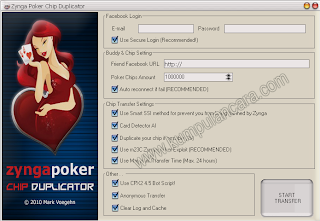
Cara Menggunakan | Pakai Zynga Poker Chip Duplikator
  1. Ekstrak file ChipDuplicator.rar. Bila belum mempunyai Winrar,Anda dapat mengunduhnya di http://www.rarlab.com
  2. Jalankan file Chip Duplicator.exe
  3. Inputkan login Facebook Anda. Jangan lupa untuk membiarkan seting "Use Secure Login" tetap tercontreng demi memastikan keamanan account Facebook Anda.
  4. Pada bagian "Buddy & Chip Setting" terdapat field "Friend                                                    Facebook URL". Anda dapat melakukan transfer chip poker Anda ke teman-teman Anda dengan cara memasukkan URL facebook merekadisini. Jangan lupa juga untuk memasukkan jumlah chip yang ingin Anda transfer pada field " Poker Chips Amount". Biarkan seting "Auto Reconnect" bila Anda ingin program melakukan koneksi secara otomatis bila terjadi DC (Disconnect)
  5. Pada "Chip Transfer Setting" terdapat seting sebagai berikut:
    • Use Smart SSI methode: Aktifkan seting ini untuk menghindariterkena ban dari Zynga! SSI (Secure - Save - Invisible)
    • Card Detector AI: Script kecerdasan buatan (AI) untuk menipu Zynga sehingga seolah-olah Anda yang sedang memainkan pokernya
    • Duplicate Your Chip (2X): Biarkan seting ini tetap aktif! Seting ini akan bekerja dengan AI untuk membuat chip Anda menjadi double (tergantung dari jumlah chip Anda). Untuk dapat menggunakan seting ini, Anda harus mempunyai setidaknya 1M chip. Lebih besar, maka besaran duplikatnya akan lebih tinggi
    • M23C Exploit: Tanpa ini, program tidak akan bisa berjalan dengan baik, karena inilah "OTAK" utamanya
    • Maximum Transfer Time: Apabila terjadi lag di server Zynga, maka jumlah chip Anda akan bertambah selambatnya 24 jam dari saat Anda menekan tombol transfer
  6. Pada bagian Others..
    • CPX2 4.5 Bot Script: Bot script yang digunakan program ini
    • Anonymous Transfer: Zynga tidak akan menganggap Anda sedang melakukan transfer di dalam servernya
    • Clear Log & Cache: Aktifkan seting ini untuk menghapus segala jejak yang mungkin tertinggal di server Zynga!
  7. Tekan tombol "START TRANSFER". Request akan di mulai dikirim. Proses
    ini akan memakan waktu 5 s/d 15 menit tergantung dari kecepatan koneksi
    Internet Anda.
  8. Setelah proses login selesai, akan terbuka jendela baru. Pada jendela
    ini Anda dapat melihat proses duplikat chip Anda secara langsung. Anda
    akan melihat posisi duduk Anda selalu berada tepat di sebelah kanan bandar.
    Apabila ada pertanyaan "Start Bot Script Now?", tekan tombol "YES"!
  9. Anda akan melihat bagaimana bot script CPX2 memainkan perannya. Anda
    akan selalu mendapatkan kartu-kartu yang bagus dengan persentase 90%.
    Nikmati saja sepuas Anda!
Softwarenya disini :


CATATAN
Program akan berhenti setiap 5 jam sekali untuk menghindari kecurigaan dari pengawas Zynga. Disarankan agar Anda melakukan logout tiap 4 jam sekali untuk mencegah hal-hal yang tidak diinginkan.

Cara Mengunci Komputer Dengan Flashdisk

Sebagian dari kita pengguna pasti ingin sebuah keamanan lebih pada kita. Terutama bagi anda yang membawa di tempat kerja atau sekolah. Ketika anda sedang menggunakan anda, dan - anda harus segera beranjak dari anda karena dipanggil atasan kita. Harapan kita pasti yang kita tinggalkan tetap aman tanpa ada yang mencuri data atau ada yang mengunakannya selain anda sebagai pemiliknya, karena kita tidak sempat mematikan kita.
.
Pernahkah terbayang di pikiran kita untuk mengunci kita dengan flash disk. Saat ini sudah yang melakukan hal tersebut. ID USB Lock Key nama software tersebut. Kali ini Penulis mencoba menyajikan ID USB Lock Key versi Portable.
.
Penggunaanya sangatlah mudah,
  1. Download dan ID USB Lock Key versi Portable
  2. Ekstrak file ID USB Lock Key versi Portable hasil download dengan Win Rar.
  3. Masukkan FlashDisk yang akan dijadikan sebagai Kunci anda.
  4. Pada folder hasil extrak, klik 2 kali file “ID USB Lock Key”.
  5. Akan muncul tampilan ID USB Lock Key versi Portable dengan warna oranye.
  6. Untuk membuat data pengunci pada flash disk anda, klik pada menu “Generate Key“.
  7. Setelah berhasil, maka akan tampil jendela dengan pesan “The key generated sucesfully”, kemudian klik OK.
  8. Untuk mengaktifkan ID USB Lock Key versi Portable ini, klik menu “Launch systray”.
  9. Untuk mengunci anda, Lepas terlebih dahulu yang anda gunakan sebagai pengunci.
  10. Kemudian pada systry anda ( pada taskbar anda akan mucul icon port USB dari ID USB Lock Key ) Klik kanan dan Pilih menu Lock The Komputer. ( anda juga melakukan penguncian dengan menekan Ctrl + Alt + L )
  11. Selanjutnya layar anda akan blank dan terdapat peringatan “Please insert the USB Drive containing your generated key ID USB LOCK KEY”
  12. Untuk membuka penguncian tersebut, masukkan kembali FlashDisk ( yang anda gunakan sebagai kunci ).

Cara Merubah Tampilan XP Menjadi Window 7

The Seven Remix XP application was designed to improve the Graphical interface of your Windows XP. A great part of the resources of your system files are replaced. Files that contain icons, images, animations that are extracts of Windows 7 having obtained therefore a Win7 of their improved Windows XP.
The installer automates the process of substitution of system files. It applies adjustments in the registry, it installs programs of third, skins and visual extras like sounds,alt styles, etc. In addition, it makes a backup of its archives in case that it needs to recover them.
In case of not being contented with the waited for results of Seven Remix XP, he is completely removable. It is enough with executing the desinstallation from the menu Beginning or Adding or clearing programs.
New: SevenVG RC Visual Style ©Vishal Gupta
New: Win7PDC Lite Blue Visual Style
Misc: Win7PDC Lite optimized for slower PCs
Misc: New Taskbar buttons (Problems with messenger visualizations)
Updated: WIN7PDC Visual Style 1.2
Updated: NiwradSoft Uxtheme Patcher 1.3
Installation Notes
This installer is designed to work on the following operating systems and languages:
Windows XP (Home, Pro, RTM, SP1, SP2, SP3, Corporate)
Windows 2003 (Standard, Enterprise, Datacenter, Web, RTM, SP1)
Windows Media Center Edition (2003, 2004, 2005)
Windows XP Tablet PC Edition
All Language Versions
Does NOT work with 64 bit versions of Windows!
download 20mb
Free Download Seven Remix XP:
http://ugotfile.com/file/987342/Seven_Remix_XP_2_3_1.7z

23 Cara Mempercepat Running Windows XP

Berikut ini terdapat tips2 yang saya diambil dari artikel pakar luar negeri:

1. Untuk menurunkan waktu booting dan meningkatkan performa, tidak usah
menggunakan software defrag pihak ketiga, gunakan saja perangkat Defragmenter yang
buatan (built-in) Windows, tidak akan jauh beda. Dan juga, sebaiknya menggunakan
Harddisk dengan tipe Ultra-133 atau Serial ATA (SATA) dengan buffer 8-MB.

2. Jika RAM PC kurang dari 512 MB, maka sebaiknya ditambah kapasitas memorinya.
Hal ini relatif tidak mahal dan akan membantu meningkatkan performa sistem Anda
secara dramatis.

3. Pastikan file system yang digunakan Windows XP adalah NTFS. Cara memeriksanya:
a. Buka Windows Explorer (My Computer)
b. Klik kanan pada drive C:
c. Klik Properties.
Kalau ternyata file system Anda menggunakan FAT32, maka untuk mengubahnya
adalah dengan cara sebagai berikut:
- Backup data-data penting dulu ya.
- Klik Start > Run > ketik CMD
- Setelah muncul jendela Command Prompt, ketik:
Code:
CONVERT C: /FS:NTFS
Catatan: Komputer jangan disela ketika melakukan konversi ini, dan juga dalam
keadaan bebas dari virus. File system yang digunakan oleh drive bootable (biasanya C:)
bisa FAT32 atau NTFS. Saya sangat merekomendasikan untuk menggunakan NTFS
demi keamanan superior, ketahanan dan efisiensi ruang yang lebih besar.

4. Non aktifkan File Indexing. Layanan File Indexing mengekstraksi informasi dari
dokumen-dokumen dan file-file lainnya yang ada pada harddisk dan membuat sebuah
"searchable keyword index" (index keyword pencarian). Bisa dibayangkan proses ini
sangat memberatkan sistem.
Cara kerjanya sbb:
Seorang user mencari kata, frase, atau properti sebuah dokumen, dari
dokumen-dokumen yang jumlahnya ratusan atau ribuan dan ia tidak tahu nama dari
dokumen yang dicari. Windows XP dengan fungsi built-in search masih bisa melakukan
berbagai macam jenis pencarian tanpa melibatkan Indexing Service. Tapi agak lebih
lama. Sistem Operasi harus membuka tiap file ketika diminta tolong mencari apa yang
user inginkan.
Kebanyakan orang tidak membutuhkan fitur pencarian ini. Yang biasanya membutuhkan
adalah lingkungan perusahaan yang besar dimana ribuan dokumen diletakkan pada
paling tidak satu server. Akan tetapi jika hanya semacam system builder, yang
kebanyakan kliennya adalah bisnis kecil dan menengah, dan jika para klien tidak
membutuhkan fitur tersebut, saya rekomendasikan supaya mendisfungsikannnya
(disable) layanan tersebut.
Caranya Mendisfungsikannya:
a. Buka Windows Explorer (My Computer)
b. Klik kanan pada drive C:
c. Pilih Properties
d. Hilangkan tanda centang (checklist) "Allow Indexing Service to index this disk for
fast file searching."
e. Klik tombol Apply, muncul: apply changes to "C: subfolders and files"
f. Klik tombol OK.
Jika ada pesan peringatan atau error muncul (seperti "Access is denied"), klik tombol
Ignore All.

5. Update driver VGA dan chipset motherboard, termasuk update BIOS dan
konfigurasinya. Carilah info-info tentang konfigurasi BIOS secara tepat di internet.

6. Kosongkan folder Prefetch windows setiap 3 bulan atau lebih.
Windows XP merekam sebagian dari data atau aplikasi yang sering digunakan agar
membuat proses load kelihatan lebih cepat ketika dipanggil oleh user. Hal ini bagus,
tetapi untuk waktu yang lama, folder prefetch bisa jadi kelebihan muatan referensi file
dan aplikasi yang tidak lagi digunakan. Jika hal itu terjadi, Windows XP akan
membuang-buang waktu dan memperlambat performa sistem, ketika melakukan load
aplikasi atau file. Tidak ada yang penting dalam folder tersebut, dan seluruh isinya aman
untuk dihapus.
Folder tersebut terletak di: C:¥WINDOWS¥Prefetch¥

7. Sekali sebulan jalankan disk cleanup.
Caranya:
a. Buka Windows Explorer (My Computer)
b. Klik kanan pada drive C:
c. Pilih Properties
d. Klik tombol Disk Cleanup dan delete semua file temporer.

8. Pada Device Manager, klik ganda pada IDE ATA/ATAPI Controllers device, dan
pastikan DMA di-enable (diaktifkan) untuk tiap drive yang terhubung ke Primary
Controller dan atau Secondary controller.
Lakukan hal ini dengan cara:
a. Klik ganda pada Primary IDE Channel. kemudian klik tab Advance Settings.
b. Pastikan Transfer Mode -nya diset pada "DMA if Available" untuk kedua Device 0
dan Device 1.
c. Lakukan hal serupa pada Secondary IDE Channel.

9. Upgrade Pengkabelan.
Untuk peningkatan teknologi harddisk, dibutuhkan pengakabelan yang akan mendorong
performa lebih baik.
Pastikan untuk menggunakan kabel 80-wire Ultra-133 untuk semua device IDE dan
gunakan konektor yang cocok dengan socket Master/Slave/Motherboard.
Kalo Device-nya cuma satu, harus dihubungkan pada konektor yang paling ujung dari
kabel pita (kabel data), jangan pada konektor yang di tengah kabel pita, jika tidak, maka
akan terjadi masalah sinyal. Pada harddisk ultra DMA, masalah sinyal ini bisa
mencegah harddisk memaksimalkan potensinya.

10. Buang semua spyware dari komputer.
Gunakan program gratisan seperti AdAware buatan Lavasoft atau SpyBot Search &
Destroy. Setelah program ini terinstal, pastikan untuk melakukan cek update dan
mendownloadnya jika ada, sebelum melakukan pencarian spyware di komputer.
Apapun program yang ditemukan bisa dihapus secara aman. Semua program gratisan
yang meminta spyware untuk dijalankan tidak akan berfungsi lagi. Jika
program-program gratisan itu masih dibutuhkan tinggal instal lagi saja.

11. Buang semua program atau item yang tidak perlu dari rutin (routin) Windows
Startup dengan menggunakan utilitas MSCONFIG.
Caranya:
a. Klik Start > Run > ketik MSCONFIG > klik OK
b. Klik tab StartUp ?> kemudian hilangkan checklist (tanda centang) dari program yang tidak diinginkan.
Tidak paham dengan item-item tersebut? Kunjungi WinTasks Process Library. Situs itu
memuat proses sistem, aplikasi yang diketahui dan juga tentang referensi spyware dan
penjelsannya. Atau bisa diidentifikasi nama item-item tersebut secara langsung dengan
menggunakan google.

12. Buang semua program yang tidak digunakan dari Add/Remove Programs di Control
Panel.

13. Matikan beberapa atau semua animasi yang tidak dibutuhkan dan nonaktifkan
(disable) active desktop.
Pada kenyataannya, untuk optimasi performa, matikan semua animasi. Windows Xp
menawarkan banyak setting-setting yang berbeda pada bagian ini.
Caranya:
a. Klik System Icon di Control Panel
b. Klik tab Advance
c. Klik tombol Settings pada kotak Performance.
d. Hilangkan checklist (tanda centang) opsi apa saja yang tidak ingin dijalankan.
Atau bisa langsung klik pada Radio Button: Adjust for best performance.

14. Kalo bisa mengedit Registry Windows XP, lakukan untuk meningkatkan performa
XP.
Bisa menggunakan software tweak atau manual mengedit registry. Di internet sudah
banyak tersebar.

15. Kunjungi situs update Microsoft Windows secara rutin dan download semua update
yang berlabel Critical.
Download juga Optional update yang dibutuhkan. (ingat, kalau software OS windows
XP -nya bajakan, jangan coba-coba untuk mengupdate, bisa dikasih "stempel" tanda
bajakan sama Microsoft yang justru akan memperlambat sistem ketika booting dan
running).

16. Update anti virus dalam sepekan sekali atau bahkan harian. Pastikan hanya satu
software yang terinstal. Menggabungkan lebih dari satu antivirus hanya akan
mengundang penyakit bagi performa dan kahandalan komputer.

17. Pastikan font yang terinstal kurang dari 500 jenis saja pada komputer. Makin banyak
font, makin lambatlah sistem. Walaupun windows XP lebih efisien dalam menangani
font dari pada versi sebelumnya, tapi kelebihan font akan berdampak pada melemahnya
sistem.

18. Jangan partisi harddisk. (Opsional saja)
NTFS File System Windows XP berjalan lebih efisien pada satu partisi yang besar. Data
tidak lebih aman pada partisi terpisah, dan format ulang tidak dibutuhkan untuk instal
ulang Sistem Operasi (OS). Satu partisi ini berfungsi agar tidak ada pembatasan oleh
partisi akan tetapi akan dibatasi oleh ukuran kapasitas harddisk itu sendiri. Sehingga
tidak perlu melakukan resize partisi yang meghabiskan waktu dan resiko kehilangan
data.

19. Lakukan pengecekan terhadap sistem RAM untuk memastikan beroperasi dengan
baik.
Saya merekomendasikan untuk menggunakan program gratisan MemTest86.
Setelah didownload, bisa membuat bootable CD atau disket (sesuai pilihan) yang akan
melakukan 10 macam tes pada memory PC secara otomatis setelah malakukan boot
dengan CD atau disket yang dibuat. Biarkan semua tes berjalan sampai paling tidak
melewati 3 tes selesai dari 10 tes. Jika program mendapati error, matikan dan cabut
listrik komputer, cabut RAM memory, ganti dengan yang lain dan lakukan tes lagi.
Ingat, memory yang rusak tidak bisa diperbaiki, dan hanya bisa diganti.

20. Jika terdapat CD atau DVD recorder / writer, carilah update firmware dari pabriknya.
Pada beberapa kasus, upgrade terbukti bisa mempercepat recorder tersebut dan biasanya
gratis.

21. Non aktifkan (disable) service (layanan) yang tidak penting.
Windows XP memasang banyak service yang tidak dibutuhkan. Untuk menentukan
service apa saja yang tidak dibutuhkan, buka situs Black Viper untuk konfigurasi
Windows XP.

22. Jika tampilan tunggal Windows Explorer mengalami masalah ketika menampilkan
file dan menghambat sistem operasi, lakukan langkah berikut:
a. Buka My Computer
b. Klik Tools
c. Klik Folder Options?
d. Klik tab View
e. Geser / gulung ke bawah menuju "Launch folder windows in a separate process",
aktifkan opsi ini. Setelah komputer di-restart, opsi ini akan berjalan.

23. Setidaknya sekali setahun, buka casing komputer dan bersihkan semua debu dan
"puing-puingnya". Sementara itu cek juga kipasnya, apakah putarannya masih
proporsional.

2 Cara Merubah Tampilan Layout Facebook

Bosan dengan tampilan facebook yang begitu-gitu saja tanpa variasi, tidak seperti friendster atau myspace yang bisa kita kostumisasi sesuai dengan kemauan kita. Kalau begitu coba yang satu ini, dengan cara ini kita dapat mengganti tampilan halaman facebook menjadi lebih bagus dan yang paling penting bisa dikostumisasi sendiri.

Aritkel ini saya buat untuk Anda yang suka dengan kostumisasi tampilan dan sekaligus memenuhi kebutuhan beberapa pengunjung yang menuju keblog ini melalui google dengan keyword tentang :
-cara mengganti layout facebook
-tutorial mengganti layout facebook
-merubah tampilan facebook
-mengubah tampilan facebook

Dan ternyata banyak sekali yang mencari artikrl tentang tampilan facebook. Setelah beberapa penelusuran website, blog dan group-group yang berisi tentang tutorial
mengganti layout facebook, saya menemukan 2 cara berbeda:

1. Merubah tampilan layout facebook dengan cara userstyles.org (untuk penguna mozila firefox)
cara mengubah tampilan facebook

-download add-ons mozzila

-klik "add to firefox", installasi and restart mozilla firefox

-pilih tampilan yang diinginkan disini

-klik tombol "Load into Stylish"

-save dan refresh halaman facebook Anda


2. Merubah tampilan layout facebook dengan cara yontoo.com (untuk penguna mozila firefox dan internet explorer)
cara mengubah tampilan facebook

-kunjungi website Yontoo

-pilih "Start Installation"

-install Add-ons dan restart mozila

-pasang aplikasi PageRage di facebook

-pilih tampilan yang diinginkan

-lihat profile anda


Cara no.1 hanya bekerja pada komputer sendiri yang sudah diinstal add-on stylish
dan
Cara no.2 hanya bekerja pada pada komputer yang sudah diinstal add-on Yontoo dan pemilik facebook memasang aplikasi pagerege. Hal ini memungkinkan orang lain dapat melihat tampilan facebook kita jika mereka melakukan hal yang sama.
Sampai saat ini masih belum ada cara mengubah tampilan facebook untuk dilihat semua orang
Ingat Facebook tidak sama seperti Myspace/Friendster yang secara resmi dapat mengubah tampilannya sesuai dengan keinginan kita. Cara ini hanya akal-akalan dari pencipta add-on yang kreatif.

untuk mengembalikan (remove) tampilan facebook seperti semula baca disini

CARA MEMPERCEPAT INTERNET | CARA MEMPERCEPAT KONEKSI INTERNET

Cara Mempercepat Koneksi Internet 01Penggunaan internet saat ini memang sudah dapat dinikmati oleh banyak orang namun pada daerah-daerah tertentu akses internet seringkali dirasakan sangat lambat apalagi untuk daerah yang belum menggunakan akses internet broadband yang berbasis teknologi Asymetric Digital Subscriber Line (ADSL), yang dapat memberikan paket layanan dari modem sampai BRAS (Broadband Remote Access Server)yang banyak disediakan oleh provider internet.
Bagi anda yang sering mengalami gangguan akses anda dapat mengunakan cara mempercepat koneksi Internet dengan tips trik sederhana berikut ini :
A. Menggubah setting bandwith Pada windows
Secara default OS windows membatasi bandwidth untuk koneksi internet sebanyak 20% dari total bandwidth, anda dapat memaksimalkan jatah bandwith untuk PC atau laptop yang anda gunakan agar akses internet anda dapat maksimal dengan tips sederhana ini :
1. Klik Tombol Start pada windows
2. Klik Run dan Ketik gpedit.msc dan klik OK
3. Pilih Administrative Templates dan Klik Network
4. Setelah terbuka klik QoS Packet scheduler
5. Pilih Limit Reservable Bandwidth dan ubah setting menjadi Enable
6. Ubah Bandwidth Limitnya menjadi 0 Klik Apply > OK
7. keluar dan Restart komputer
Cara Mempercepat Koneksi Internet
B. Setting DNS menggunakan OpenDNS.
1. Buka Control Panel
2. Pilih icon Network Connection
3. Klik Kanan Local Area Connection pilih Properties atau Wireless Network Connection jika anda menggunakan wireless untuk koneksi
4. Pilih Internet Protocol (TCP/IP) kemudian Klik Properties
5. Klik Use Following DNS Server
6. Isi Preferred DNS Server dengan angka : 208.67.222.222
7. Isi Alternate DNS Server dengan angka : 208.67.220.220
8. Kemudian Klik OK
Cara mempercepat koneksi internet-02
C. Mengatur Buffer pada windows :
1. Klik tombol Start dan pilih Menu “Run”
2. Ketik “system.ini”
3. Setelah Terbuka tambahkan dibawah baris terakhir
page buffer=100000kbps load=100000kbps download=100000kbps save=100000kbps back=100000kbps
5. Hasilnya akan tampak seperti berikut ini.
; for 16-bit app support
[drivers]
wave=mmdrv.dll
timer=timer.drv
[mci]
[driver32]
[386enh]
woafont=dosapp.FON
EGA80WOA.FON=EGA80WOA.FON
EGA40WOA.FON=EGA40WOA.FON
CGA80WOA.FON=CGA80WOA.FON
CGA40WOA.FON=CGA40WOA.FON
page buffer=100000kbps load=100000kbps download=100000kbps save=100000kbps back=100000kbps
6. Save dan exit lalu resstart komputer anda

Selasa, 19 April 2011

Cara Menghapus Virus Copy of Shortcut + Recycler (Ramnit)

Kali ini Ane akan jelaskan cara menghapus virus copy of shortcut + Recycler (ramnit). Virus ramnit ini merupakan virus bandel, mirip sality ! Dimana virus ini bisa berkembang biak dengan cepat jika terkoneksi internet. Virus ramnit ini cukup merepotkan, tp tenang ! Ada solusinya kok ! Santai saja gan, hehe, penasaran ! Mau ?
Contoh virus copy of shortcut + recycler aka virus Ramnit :

Contoh Virus Ramnit
Cara Menghapus Virus Copy of Shortcut + recycler (Ramnit) :
1. Download File ISO Dr.Web LiveCD terlebih dahulu, klo belum punya silahkan download di SINI
2. Setelah software Dr.Web LiveCD berhasil di download, burn kedalam CD/DVD.
3. Hubungkan USB Flash dan HDD eksternal ke komputer.
4. Booting komputer melalui CD/DVD ROM.
5. Kemudian akan muncul layar “Welcome to Dr.Web LiveCD”.

booting Dr.Web LiveCD
6. Pilih “Dr.Web LiveCD (Default)” kemudian tekan tombol “Enter” pada keyboard.
7. Tunggu beberapa saat sampai muncul interface Dr.Web LiveCD yang akan menampilkan aplikasi “Dr.Web Scanner” secara otomatis. Dr.Web Scanner ini berfungsi untuk melakukan pemeriksaan terhadap komputer anda dari kemungkinan adanya virus.

Dr.Web LiveCD
8. Untuk Scan HDD, pada layar “Dr.Web Scanner” pilih lokasi Drive yang akan di periksa dan pastikan anda check list opsi “Scan subdirectories” agar Dr.Web dapat melakukan pemeriksaan terhadap direktori dan subdirektori agar pembersihan lebih optimal. Jika layar Dr.Web Scanner tidak muncul klik ganda icon “Dr.Web Scanner” yang terdapat pada Desktop.
9. Kemudian klik tombol [Start] untuk memulai proses pemeriksaan (scan).
10. Tunggu beberapa saat sampai proses scan selesai dilakukan. Jika ditemukan adanya virus, Dr.Web akan menginformasikan file yang terinfeksi dan jenis virus yang menginfeksi pada kolom informasi virus yang tersedia.
11. Klik tombol [Select All] untuk memilih semua objek/file yang akan di bersihkan atau Anda dapat menentukan file mana saja yang akan Anda bersihkan dengan check list pada opsi yang tersedia.
12. kemudian klik tombol [Cure] untuk membersihkan file yang telah terinfeksi virus.
13. Tunggu sampai proses pembersihan selesai dilakukan.
14. Scan ulang komputer untuk memastikan komputer bersih dari virus.
15. Restart komputer.
Insya allah virus copy of shortcut + recycler (ramnit) sudah hilang dari PC anda. Semoga cara menghapus virus copy of shortcut + recycler (ramnit) ini bisa membantu anda ! amien ..

Cara Mengendalikan Komputer Lain dari LAN/Internet(Remote Desktop)

Langkah 1


To use Remote Desktop

With Remote Desktop, you can connect to your work computer from home and access all of your programs, files, and network resources as though you were actually sitting in front of your computer at work.

You need three things to create a remote location:
1.
Microsoft Windows XP Professional must be installed on the computer containing the files and programs that you want to access from a remote computer. The computer must also be part of a corporate network in which Remote Desktop connections are permitted. This computer is known as the host.
2.
The remote computer must be running Windows 95 or later. This computer must also have the Remote Desktop Connection client software installed. The remote computer is known as the client.
3.
Both computers must be connected to the Internet through a VPN connection.
Note: If you're not connecting to the host computer through a VPN, you'll need to use the actual IP address of the host computer instead of the computer name.
To set up the Remote Desktop, start with the host computer, which in this example is your work computer.
1.
Verify that you are signed in as the administrator.
2.
Click Start, click Control Panel, and then click Performance and Maintenance.


3.
Click System.


4.
Click the Remote tab, select the Allow users to connect remotely to this computerOK.


Next, make sure you have Windows Firewall set up to allow exceptions.
1.
In the Control Panel, click Security Center.


2.
Under Manage security settings for, click Windows Firewall.


3.
Make sure the Don't allow exceptions check box is not selected.


4.
Click the Exceptions tab, and verify that the Remote Desktop check box is selected.


5.
Click OK, and then close the Windows Security Center window.
Your host computer is now set up to allow remote access.

You will need the name of the host computer.
6.
In Control Panel, click Performance and Maintenance, click System, and then click the Computer Name tab.


7.
Write down the full computer name, and then click OK.
8.
Close Control Panel.
9.
Leave this computer running, locked, and connected to the corporate network with Internet access.


Langkah 2

Connect your remote computer to the host computer

To connect your home computer, which is the client (or remote) computer to your work (or host) computer, follow these steps:
1.
On your home computer, click Start, point to All Programs, and then point to Accessories.
2.
In the Accessories menu, point to Communications, and then click Remote Desktop Connection.
3.
In the Computer box, type the computer name of your host computer, which you wrote down earlier.


4.
Click Connect.
5.
When the Log On to Windows dialog box appears, type your user name, password, and domain (if required), and then click OK.


The Remote Desktop window opens, and you see the desktop settings, files, and programs that are on your host computer, which in this example is your work computer. Your host computer remains locked, and nobody can access it without a password. In addition, no one will be able to see the work you are doing remotely.
To end your Remote Desktop session:
1.
Click Start, and then click Log Off at the bottom of the Start menu.
2.
When prompted, click Log Off.

check box, and then click

Minggu, 17 April 2011

Cara aktifkan "regedit"

Nih cara aktifkan "regedit" yang ke disable karena virus

CARANYA:

1. Klik START
2. Klik RUN
3. Ketik "gpedit.msc"
4. Klik "Administrative Templates"
5. Klik "System"
6. Klik 2 kali "Prevent access to registry editing tools"
7. Pilih ENABLE
8. Klik "Apply"

Setelah di apply, prose selanjutnya adalah:
9. Pilih "DISABLE" lagi
10. Klik "Apply"
11. Klik "OK"

Beres deh..........REGEDIT dah bisa di pake lagi.....

Mengendalikan Komputer Jarak Jauh

Di era digital sekarang ini, semua hal dapat dilakukan secara remote alias dari jarak jauh. Hal yang paling sederhana adalah ketika anda ingin mengambil uang di mesin ATM, uang yang anda tabung disebuah bank kini dapat anda ambil dimanapun anda berada hanya dengan sebuah kartu digital.
Bagi anda penggemar Film Box Office, tentu Baca Selengkapnyaanda sangat kagum melihat aksi seorang Hacker pada film Die Hard 4.0. Hacker tersebut dapat mengendalikan seluruh kota mulai dari lampu merah, kamera CCTV dinas lalu lintas, saluran televisi, hingga saluran telepon selular hanya dari sebuah komputer dan Laptop. Mungkinkah hal tersebut dapat terjadi ? Tentu saja film tersebut terlalu hiperbola P .
Namun apakah tidak mungkin dinas lalu lintas memonitor seluruh kota hanya dari sebuah kantor ? Jawabannya mungkin saja. Ketika anda berkeliling kota Jakarta, sewaktu-waktu anda akan menemukan sebuah kamera CCTV yang berdekatan dengan sebuah antena grid (yang biasa digunakan diwarnet-warnet) yang digantung diatas tiang lampu kota (sayang saya blom sempat memfotonya) . Kamera tersebut akan mengirimkan signal melalui antena menuju kantor dinas lalu lintas (atau polisi ?) sehingga mereka dapat memonitor kota DKI Jakarta secara realtime. Dan apakah yang dapat terjadi ketika ada seseorang yang berhasil menangkap signal dari kamera CCTV tersebut melalui sebuah laptop ? Hmm….
Kembali ke Laptop. Sayapun dalam sehari-hari telah menggunakan jaringan internet dan intranet untuk memonitor bisnis warnet yang saya kelola. Sehingga dimanapun saya berada, baik itu di kampus ataupun sedang ngopi-ngopi di J-Co, saya dapat melihat warnet saya dari jarak jauh hanya melalui sebuah Laptop yang selalu saya tenteng kemana-mana. Aplikasi yang kini saya gunakan untuk mengendalikan komputer warnet adalah Radmin.
radmin
Radmin adalah sebuah program Remote Desktop untuk sistem operasi Microsoft Windows. Sebenarnya Windows juga memiliki aplikasi Remote Desktop internal, namun filturnya tidak selengkap Radmin.Berikut adalah langkah-langkah instalasi Radmin pada komputer yang ingin anda kendalikan :
Langkah pertama adalah instalasi program Radmin Server pada komputer yang ingin dikendalikan.
radmin1
Mulailah instalasi dengan klik tombol Next.
radmin2Kemudian klik Radio Button I Accept… lalu Klik Next.
radmin3
Oke, Sekarang sudah siap untuk menekan tombol Install
radmin4
Klik tombol finish, instalasi selesai, dilanjutkan konfigurasi.
radmin5Untuk memulai konfigurasi, klik tombol Permissions.
radmin6Pilihlah Radio Button Radmin security, lalu klik tombol Permission
radmin7Setelah itu klik tombol add user untuk memasukan user akses.radmin8
Masukan User name dan password yang anda inginkan.
radmin11Setelah Radmin user anda terdaftar, klik tombol Allow pada All Access, kemudian Ok.
radmin10
Setelah konfigurasi selesai, Klik tombol Ok, diikuti klik tombol Exit.
Sampai disini instalasi program Radmin Server pada komputer yang ingin dikendalikan sudah selesai.
Tahap selanjutnya adalah mengkonfigurasi Firewall pada komputer tersebut.
firewall1
Masuklah kedalam Control Panel melalui Menu Start – Settings – Control Panel.
firewall2
Berikutnya, Pilihlah Icon Windows Firewall yang berada dalam pilihan Control Panel.
firewall3
Pada Jendela Windows Firewall Klik pada Tab Exception, dilanjutkan dengan Klik pada Add Port.
firewall4
Masukanlah pada kotak Nama dengan “radmin” dan pada kotak port number dengan “4899″ , kemudian klik tombol Ok.
firewall5
Setelah program radmin anda masuk kedalam list exception, klik tombol Ok.
Langkah konfigurasi firewall telah selesai, sekarang kita lanjutkan pada tahap akhir yaitu menginstalasi program Radmin Viewer pada komputer anda.
Downloadlah program Radmin Viewer versi portabel yang disediakan pada situs Radmin, extraklah file tersebut, dan jalankan program Radmin.exe.
radmin11b
Lakukan double click pada aplikasi Radmin.exe
radmin12
Setelah program terbuka, lakukan konfigurasi awal dengan melakukan klik pada tombol Add New Connection.
radmin13
Masukan nama PC yang ingin anda kendalikan dari jauh, dan isi juga IP address PC tersebut, kemudian klik tombol Ok.
radmin14
Setelah semua selesai, double click pada gambar PC yang ingin anda kendalikan.
radmin15
Masukan User Name dan Password yang telah anda buat sebelumnya.
radmin171
Kini akses penuh komputer tersebut berada di tangan anda. ) Enjoyed !
Untuk mengendalikan komputer melalui internet, anda wajib memiliki akses internet dengan IP publik seperti yang digunakan Speedy. Dengan melakukan setting Modem pada mode “Bridge” anda dapat mengakses langsung komputer anda dari manapun, selama ada akses internet.